
¿Alguna vez has perdido la cuenta de cuánto pagas al mes en suscripciones? Netflix, Spotify, el dominio, la VPS… todo suma y muchas veces no somos conscientes. Wallos te ayuda a tener todo eso controlado desde tu propio servidor.
¿Qué es Wallos?
Wallos es un servicio que puedes alojar en tu propio servidor. Sirve para administrar tus suscripciones y gastos: por ejemplo puedes llevar de forma ordenada la cuenta de lo que pagas en Netflix, Prime Video, Discord Nitro o lo que se te ocurra.
Requisitos para instalarlo
Este es el primer post de selfhosting y normalmente usaremos docker pero también instalaremos muchas cosas en bare-metal
Que necesitamos:
- Una máquina con linux (preferiblemente Debian/Ubuntu)
- Docker instalado
💡 Si no tienes docker instalado lo puedes instalar con una sola línea
curl -fsSL get.docker.com -o get-docker.sh && sh get-docker.sh
Una vez tenemos docker instalado en el sistema vamos a instalar el servicio de Wallos en docker
- Lo primero es crear una carpeta en nuestro directorio, yo voy a elegir
/home/rcv11x/wallos
mkdir -p ~/wallos
cd wallos
Una vez estamos dentro de la carpeta creamos nuestro archivo docker-compose.ymlcon el siguiente comando: touch docker-compose.yml y editamos el archivo con nano docker-compose.yml y metemos el siguiente contenido:
services:
  wallos:
    container_name: wallos
    image: bellamy/wallos:latest
    ports:
      - "8282:80/tcp"
    environment:
      TZ: 'Europe/Madrid' # Según donde vivas deberás poner un País/Ciudad, puedes consultar: https://en.wikipedia.org/wiki/List_of_tz_database_time_zones
    volumes:
      - './db:/var/www/html/db'
      - './logos:/var/www/html/images/uploads/logos'
    restart: unless-stopped
Guardamos con CTRL+Oy salimosCTRL+X
Vamos a desglosar un poco este docker para que se entienda:
Esto es el puerto que vamos a definir en nuestro Wallos, siempre debemos editar lo de la izquierda por ejemplo 8082:80 ya que el de la derecha es el puerto del contenedor y ese no se toca
ports:
  - "8282:80/tcp"
Volumes: ./db y ./logos son las carpetas donde se guardarán tus datos. Al usar ./ (ruta relativa), los datos se quedan dentro de la carpeta que creamos en /home/rcv11x/wallos. Esto es vital: si borras el contenedor para actualizarlo, tus datos no se perderán.
La estructura quedaría de esta forma:
/home/rcv11x/
└── 📁 wallos/
    ├── 📄 docker-compose.yml
    ├── 📁 db/
    │   └── wallos.db # Este archivo se crea solo una vez se inicie el contenedor
    └── 📁 logos/
        └── mi-logo.png # Lo mismo de arriba
Desplegando Wallos con Docker Compose
Ya tenemos todo preparado. Ahora solo nos queda decirle a Docker que “encienda” nuestro servicio. Asegúrate de estar dentro de la carpeta /home/rcv11x/wallos y ejecuta el siguiente comando:
docker compose pull && docker compose up -d
💡 El parámetro
-d(detached mode) sirve para que el contenedor se ejecute en segundo plano. Así podrás cerrar la terminal y Wallos seguirá funcionando.
🚀 Cómo acceder a Wallos
¡Hora de disfrutar de tu nuevo panel de control financiero! Abre tu navegador web favorito y escribe la dirección IP de tu servidor seguida del puerto que configuramos antes (8282):
http://IP-DE-TU-SERVIDOR:8282
Por ejemplo en mi caso es: http://192.168.96.211:8282
Si no sabes la IP de tu máquina puedes verla con el comando ip a
Y ya estaríamos dentro de Wallos!
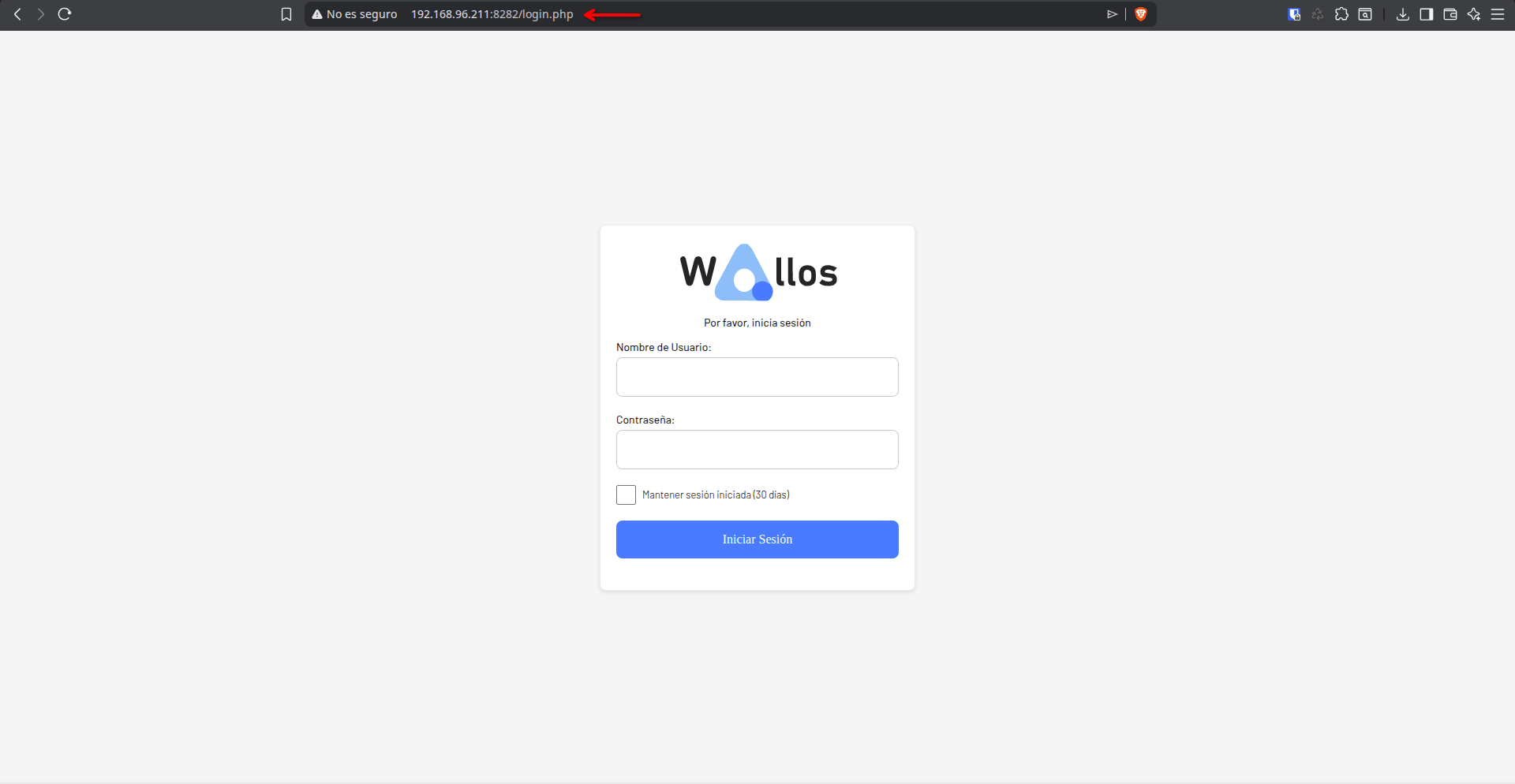
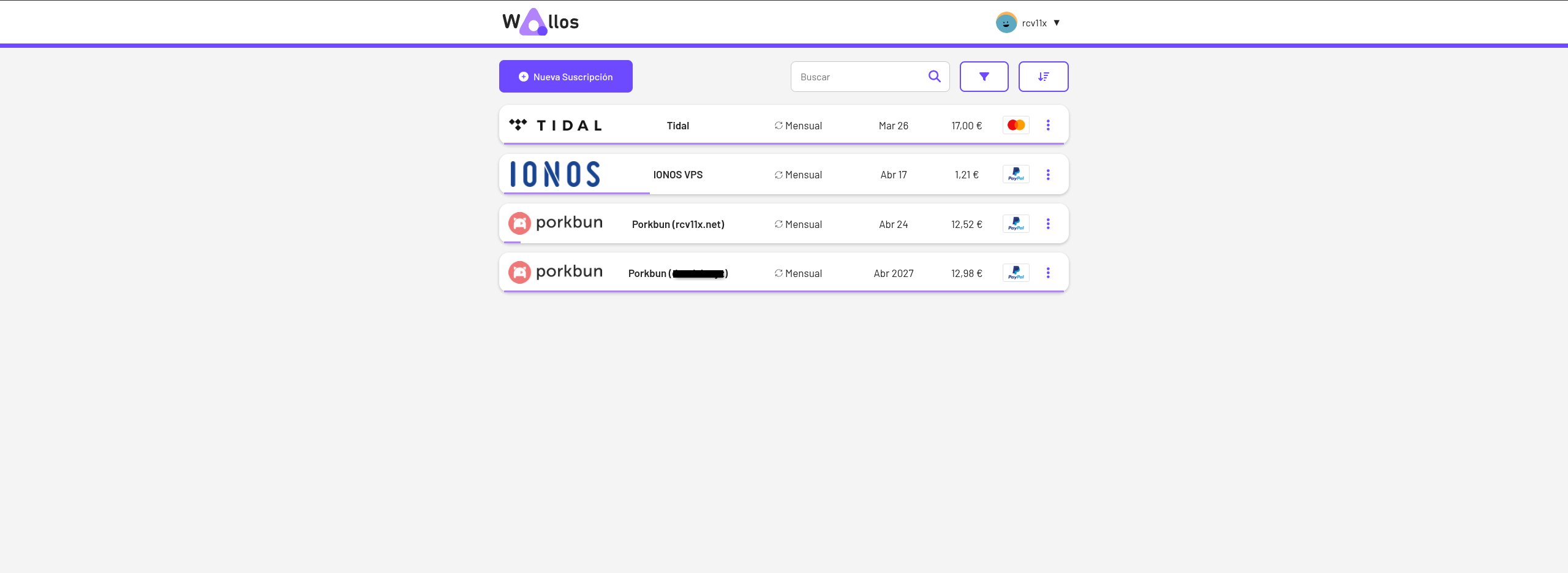
La primera vez que entres te pedirá registrar una cuenta de administrador. A partir de ahí, ¡ya puedes empezar a añadir Netflix, Spotify o los servidores que pagas mensualmente!
¿Qué te ha parecido este primer tutorial de Self-Hosting? Si has tenido algún problema durante la instalación o tienes dudas sobre cómo cambiar los puertos o las rutas, déjamelo abajo en la caja de comentarios y lo resolvemos juntos.
¡Nos vemos en el próximo post!